Tracking Guide

คู่มือการใช้งานระบบติดตามงาน

ตรวจสอบประวัติการปฏิบัติงาน สถานะ พิกัด หมายเหตุ รูปภาพ/ลายเซ็น และดาวน์โหลดรายงานได้ด้วยตนเอง

1 รับรหัส จากเอกสาร บัตรพนักงาน QR Code ระบบสั่งงาน หรือใบงาน
2 เลือกประเภท เลือกพนักงานประจำหน่วยงาน หรือติดตามงานรายชิ้น
3 ค้นหา กรอกรหัสติดตามงานในช่องค้นหาแล้วกดปุ่มค้นหา
4 ดูรายงาน ตรวจสอบข้อมูล ดาวน์โหลด PDF หรือ Excel เมื่อต้องการ

Section 1

ระบบติดตามงานคืออะไร

ระบบติดตามงานช่วยให้ลูกค้าตรวจสอบประวัติการปฏิบัติงานของพนักงานรับ-ส่งเอกสารได้ด้วยตนเองผ่านรหัสติดตามงาน

ดูรายงานย้อนหลังและดาวน์โหลดได้

ข้อมูลที่ลูกค้าตรวจสอบได้

  • สถานะการปฏิบัติงาน
  • วันเวลาและสถานที่
  • พิกัด หมายเหตุ และรายละเอียดเพิ่มเติม
  • รูปภาพหรือลายเซ็นที่ใช้เป็นหลักฐาน

เหมาะสำหรับการใช้งาน

ลูกค้าสามารถใช้ข้อมูลเพื่อตรวจสอบงาน เก็บหลักฐาน ส่งต่อรายงานให้ผู้เกี่ยวข้อง หรือนำข้อมูลไปใช้งานต่อภายในองค์กร

Section 2

รหัสติดตามงานได้จากที่ไหน

รหัสติดตามงานจะแตกต่างกันตามประเภทงานที่ต้องการตรวจสอบ

ใช้รหัสเดียวเพื่อเปิดดูรายงาน

พนักงานประจำหน่วยงาน

ใช้รหัสจากเอกสารพนักงาน บัตรพนักงาน หรือสแกน QR Code ในใบส่งตัว

งานรายชิ้น เอกสาร หรือพัสดุ

ใช้รหัสจากระบบสั่งงานหรือใบงาน หากไม่พบรหัสติดตามงาน กรุณาติดต่อฝ่ายบริการลูกค้า
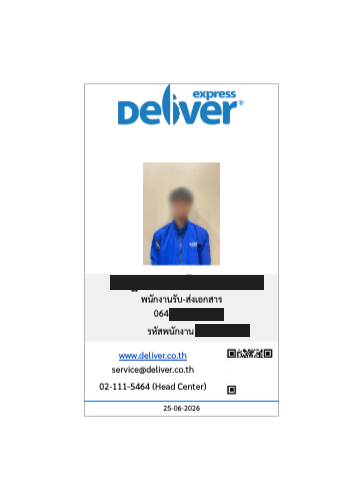
ตัวอย่างเอกสารพนักงาน Deliver พร้อม QR Code
ตัวอย่างเอกสารพนักงานที่มีข้อมูลพนักงานและ QR Code สำหรับติดตามงาน

Section 3

วิธีค้นหาข้อมูล

เริ่มจากเลือกประเภทการติดตาม แล้วกรอกรหัสติดตามงานในช่องค้นหา
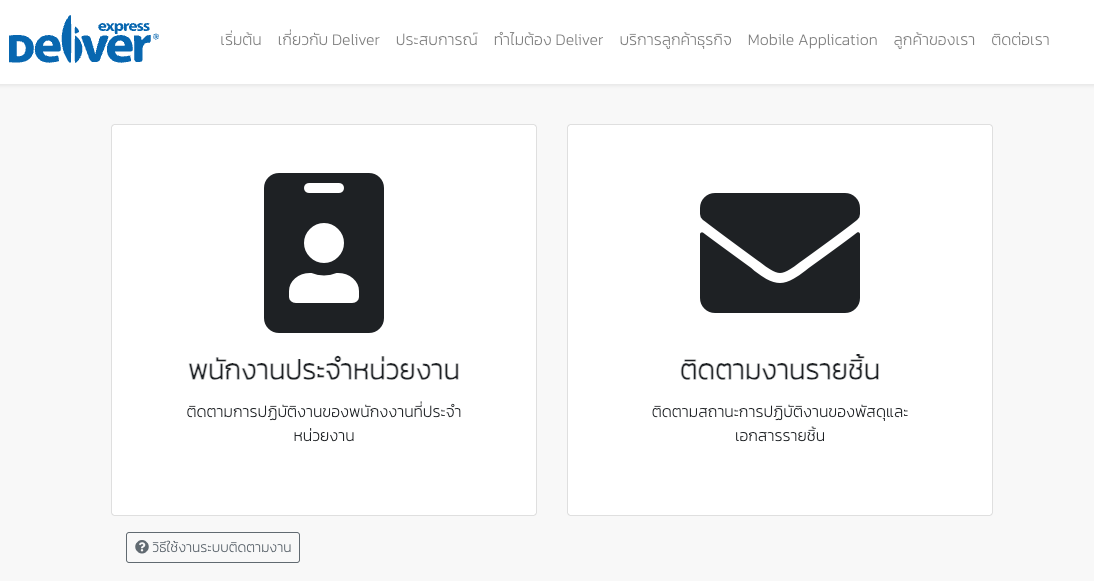
เลือกประเภทก่อนค้นหา
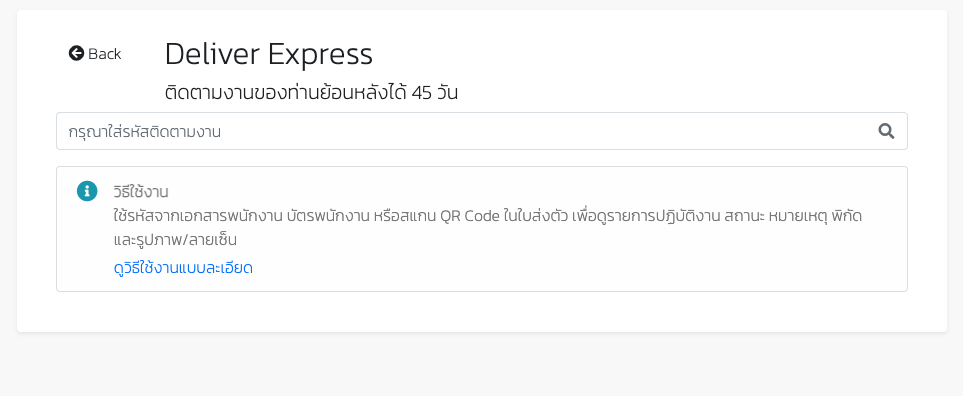
หน้าเลือกประเภทการติดตามของ Deliver
เลือกพนักงานประจำหน่วยงาน หรือติดตามงานรายชิ้นก่อนกรอกรหัสติดตามงาน
ช่องค้นหาของ Deliver
กรอกรหัสติดตามงานในช่องค้นหา แล้วกดปุ่มค้นหา หากพบข้อมูล ระบบจะแสดงรายการงานย้อนหลังให้ตรวจสอบ

Section 4

วิธีอ่านข้อมูลในรายงาน

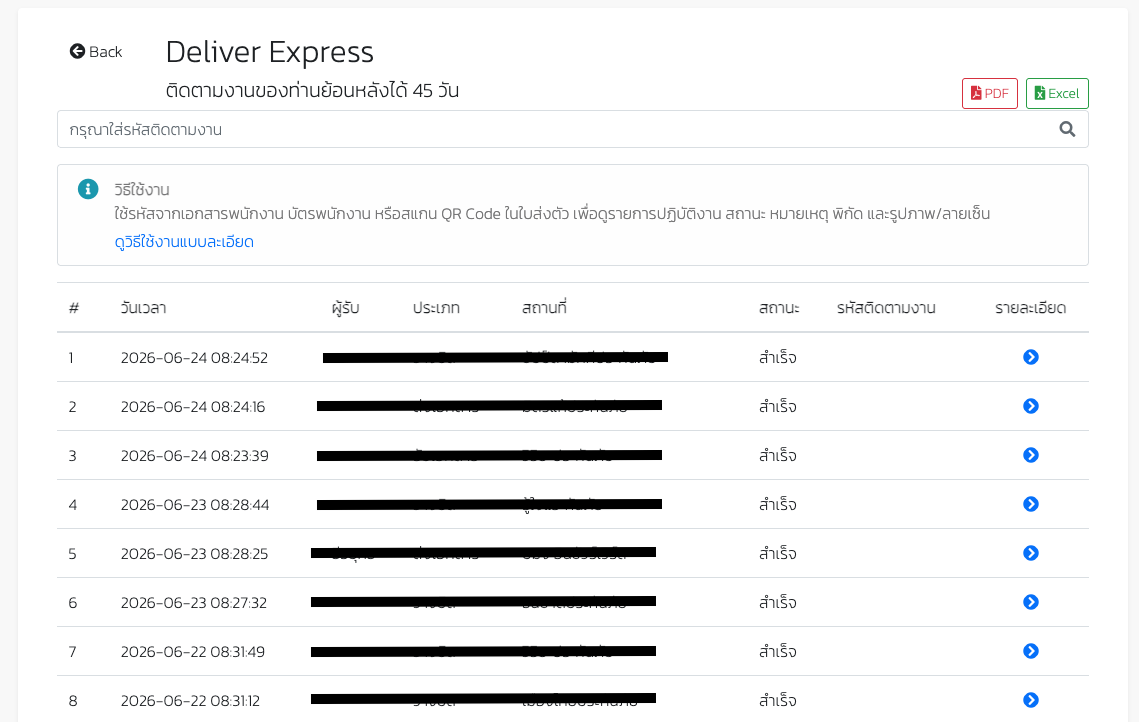
หน้ารายงานจะแสดงรายการงานที่พบจากรหัสติดตามงาน และสามารถเปิดดูรายละเอียดเพิ่มเติมของแต่ละรายการได้

ตรวจสอบรายการและรายละเอียด

ข้อมูลในตารางรายงาน

  • วันเวลา
  • ผู้รับหรือผู้ปฏิบัติงาน
  • ประเภทงาน
  • สถานที่
  • สถานะ
  • หมายเหตุ
  • ปุ่มรายละเอียดเพิ่มเติม
ตัวอย่างตารางรายงานการติดตามงาน
ตัวอย่างรายการงานย้อนหลังที่แสดงหลังจากค้นหาด้วยรหัสติดตามงาน
กดปุ่มรายละเอียดในแต่ละแถวเพื่อดูข้อมูลเพิ่มเติม เช่น พิกัด หมายเหตุ และรูปภาพ/ลายเซ็นที่เกี่ยวข้องกับรายการงานนั้น

Section 5

การดาวน์โหลดรายงาน

เมื่อระบบแสดงผลการติดตามแล้ว ลูกค้าสามารถดาวน์โหลดรายงานได้จากปุ่ม PDF และ Excel

PDF / Excel

PDF

เหมาะสำหรับเก็บเป็นเอกสารหรือส่งต่อให้ผู้เกี่ยวข้อง โดยรูปแบบรายงานจะพร้อมอ่านและพิมพ์ได้

PDF

Excel

เหมาะสำหรับนำข้อมูลไปตรวจสอบ จัดเก็บ หรือใช้งานต่อภายในองค์กร เช่น การกรองข้อมูลหรือสรุปรายงาน
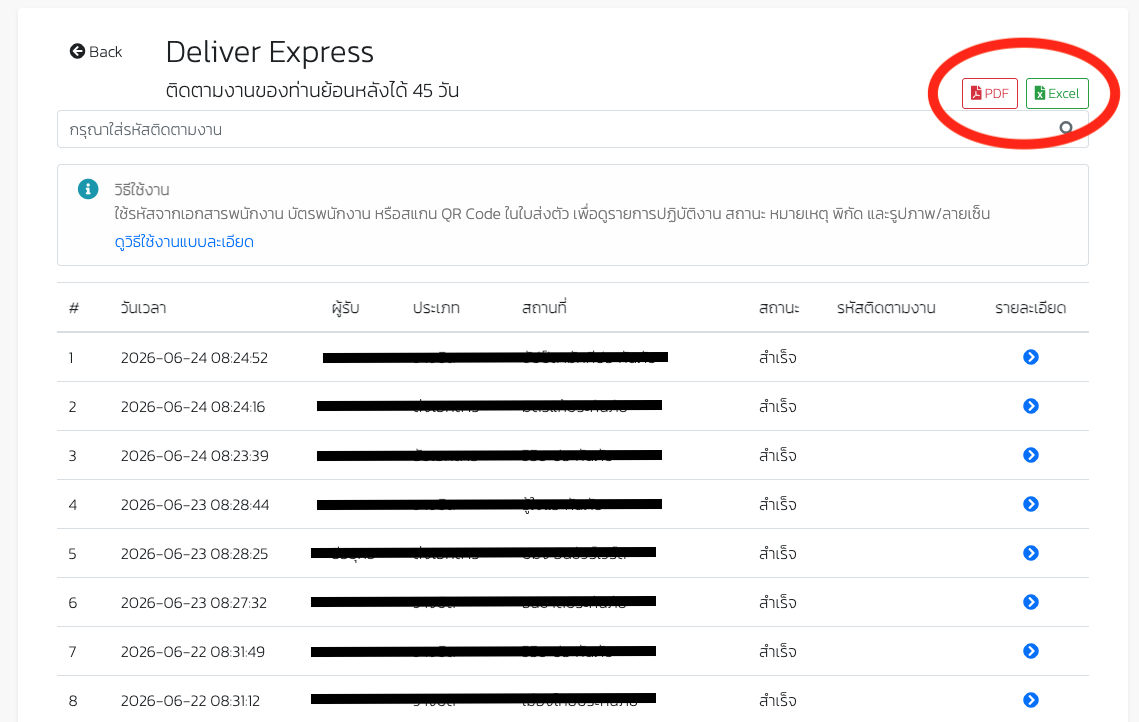
Excel
ตำแหน่งปุ่มดาวน์โหลด PDF และ Excel ของ Deliver
ปุ่ม PDF และ Excel จะแสดงด้านบนของหน้าผลลัพธ์เมื่อมีข้อมูลการติดตาม
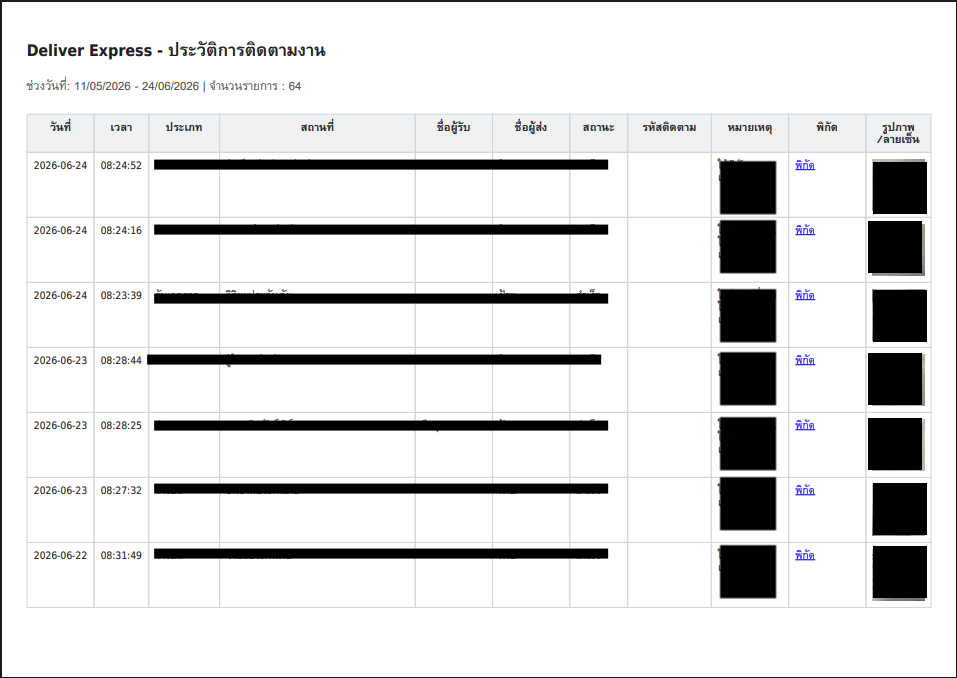
ตัวอย่างรายงาน PDF ของ Deliver
ตัวอย่างรายงาน PDF ที่ดาวน์โหลดจากระบบ สำหรับเก็บเป็นเอกสารหรือส่งต่อให้ผู้เกี่ยวข้อง
คู่มือฉบับนี้สามารถเปิดในเบราว์เซอร์เพื่อใช้นำเสนอ หรือใช้คำสั่งพิมพ์ของเบราว์เซอร์เพื่อบันทึกเป็น PDF ได้